Pilihan Laptop Tipis dan Ringan untuk Mendukung Mobilitas Tinggi Sehari-hari

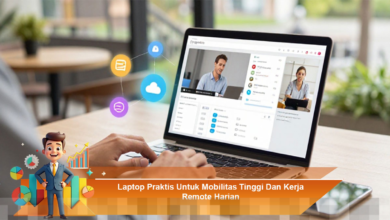
Dalam dunia yang bergerak cepat saat ini, kebutuhan akan perangkat yang mendukung mobilitas tinggi semakin mendesak. Bagi para profesional, mahasiswa, dan individu yang aktif, laptop tipis dan ringan menjadi solusi ideal. Perangkat ini tidak hanya menawarkan portabilitas, tetapi juga kenyamanan yang diperlukan untuk menjaga produktivitas di berbagai tempat, mulai dari kantor hingga kafe atau bahkan saat bepergian. Dengan desain yang ringkas dan performa yang handal, laptop ini menjadi mitra penting dalam menjalani aktivitas sehari-hari.
Kebutuhan Laptop untuk Mobilitas Tinggi
Dengan meningkatnya mobilitas, muncul kebutuhan akan laptop yang mudah dibawa tanpa mengorbankan fungsionalitas. Laptop tipis dan ringan memungkinkan pengguna untuk bergerak dengan leluasa. Desain yang ramping memudahkan perangkat ini masuk ke dalam tas kerja atau ransel tanpa membuat beban terasa berat. Selain itu, laptop yang dirancang untuk mendukung mobilitas tinggi harus mampu beradaptasi dengan berbagai lingkungan kerja, baik di dalam ruangan maupun di luar ruangan.
Kestabilan performa juga menjadi hal yang tak kalah penting. Laptop yang responsif akan memastikan pekerjaan tetap berjalan lancar, bahkan ketika digunakan di tempat yang tidak memiliki fasilitas mendukung. Dengan spesifikasi yang ideal, aktivitas seperti mengetik, presentasi, dan rapat daring dapat dilakukan dengan nyaman di mana saja.
Performa Efisien untuk Aktivitas Sehari-hari
Laptop tipis dan ringan biasanya dirancang dengan fokus pada efisiensi. Dengan performa yang stabil, pengguna dapat melaksanakan tugas sehari-hari tanpa hambatan. Penggunaan aplikasi produktivitas, komunikasi, dan pengelolaan data harus berjalan mulus jika sistem mampu mengelola sumber daya dengan baik.
Berikut adalah beberapa aspek yang menunjang efisiensi laptop:
- Prosesor yang cepat dan responsif
- Memori RAM yang cukup untuk multitasking
- Penyimpanan SSD untuk akses data yang cepat
- Sistem pendingin yang baik untuk menghindari overheating
- Desain yang ergonomis untuk kenyamanan penggunaan jangka panjang
Efisiensi ini tidak hanya berpengaruh pada kinerja, tetapi juga pada kenyamanan saat digunakan. Laptop yang dapat menjaga suhu tetap rendah dan tetap responsif dalam pemakaian jangka panjang membantu pengguna tetap fokus pada pekerjaan mereka.
Daya Tahan Baterai sebagai Faktor Utama
Salah satu tantangan terbesar bagi pengguna dengan mobilitas tinggi adalah keterbatasan akses ke sumber listrik. Oleh karena itu, daya tahan baterai menjadi salah satu faktor penentu dalam memilih laptop. Laptop tipis dan ringan yang hemat energi memberikan keuntungan bagi pengguna, memungkinkan mereka untuk bekerja lebih lama tanpa harus mencolokkan perangkat ke sumber listrik.
Baterai yang tahan lama memberikan fleksibilitas yang lebih besar dalam mengatur waktu kerja. Pengguna dapat menyelesaikan tugas atau mengikuti rapat tanpa khawatir perangkat mati di tengah aktivitas. Dengan manajemen daya yang baik, laptop menjadi alat kerja yang lebih andal dalam berbagai situasi.
Kenyamanan Desain untuk Penggunaan Jangka Panjang
Desain ergonomis sangat penting untuk kenyamanan saat menggunakan laptop dalam waktu lama. Keyboard yang nyaman dan layar yang proporsional membantu mengurangi kelelahan saat bekerja selama berjam-jam. Meskipun perangkat ini tipis dan ringan, tetap diperlukan perhatian terhadap aspek kenyamanan agar pengalaman pengguna tidak terganggu.
Kenyamanan desain juga mencakup kestabilan saat digunakan di berbagai permukaan. Laptop yang seimbang dan kokoh akan membantu pengguna merasa lebih tenang saat bekerja. Kombinasi antara desain yang ringkas dan ergonomis menjadikan aktivitas sehari-hari lebih efisien dan menyenangkan.
Menyesuaikan Laptop dengan Gaya Aktivitas
Setiap individu memiliki gaya kerja yang berbeda. Sebagian mungkin lebih fokus pada pengolahan dokumen, sementara yang lain memerlukan komunikasi daring yang intensif. Laptop tipis dan ringan yang ideal adalah yang mampu menyesuaikan dengan kebutuhan spesifik tersebut tanpa memaksa pengguna untuk membawa perangkat yang berat.
Pemilihan laptop sebaiknya dilakukan dengan mempertimbangkan pola penggunaan sehari-hari. Dengan menyesuaikan spesifikasi dan desain dengan gaya aktivitas, pengguna dapat memanfaatkan perangkat secara optimal tanpa harus menghadapi pemborosan fitur yang tidak diperlukan. Pendekatan ini membantu menjaga keseimbangan antara mobilitas dan produktivitas.
Produktivitas Tetap Terjaga dengan Laptop Portabel
Laptop tipis dan ringan tidak hanya sekadar menawarkan tampilan menarik atau kemudahan bawa. Yang lebih penting, perangkat ini juga berfungsi untuk menjaga produktivitas pengguna tetap stabil. Dengan dukungan mobilitas tinggi, pekerjaan dapat dilakukan dengan fleksibel tanpa mengurangi kualitas hasil kerja.
Ketika laptop dapat mengikuti ritme aktivitas pengguna, tekanan akibat keterbatasan perangkat dapat diminimalkan. Dalam jangka panjang, memilih laptop portabel yang tepat membantu menciptakan pola kerja yang lebih dinamis dan efisien. Mobilitas tinggi tidak lagi menjadi kendala, melainkan menjadi keunggulan yang mendukung produktivitas dan kenyamanan dalam menjalani aktivitas sehari-hari.