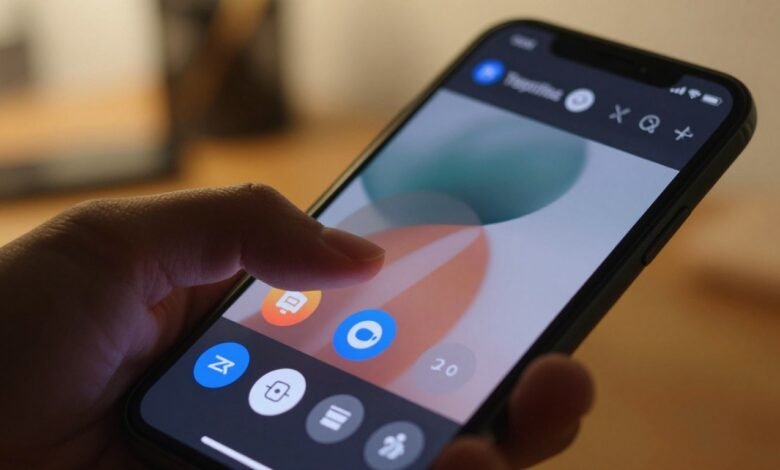
Pernahkah kamu merasa frustasi saat harus menyipitkan mata untuk membaca teks kecil di layar ponsel? Atau ketika ingin melihat detail foto tapi gestur pinch-to-zoom terasa kurang praktis? Pengalaman sehari-hari itu seringkali membuat interaksi dengan perangkat kita terasa terbatas.
Sebenarnya, di balik pengaturan ponselmu, tersembunyi solusi yang powerful. Apple secara konsisten menghadirkan fitur aksesibilitas yang dirancang untuk memberdayakan setiap pengguna. Fitur-fitur ini memungkinkan kustomisasi yang sangat personal, jauh melampaui sekadar pengaturan standar.
Artikel ini akan membimbingmu mengenal satu fitur tersembunyi yang bisa mengubah cara kamu berinteraksi dengan iPhone. Kami akan jelaskan bagaimana sebuah alat kontrol sederhana tidak hanya berfungsi untuk memperbesar tampilan.
Fitur ini dapat menjadi pintasan cepat untuk berbagai fungsi aksesibilitas lainnya. Kamu akan belajar menyesuaikannya agar sesuai dengan kebutuhan visual dan kenyamananmu. Hasilnya adalah pengalaman penggunaan yang lebih efisien dan menyenangkan.
Poin Penting
- Zoom Controller adalah fitur aksesibilitas baru yang berfungsi sebagai pintasan multifungsi.
- Fitur ini tidak hanya untuk zoom, tetapi bisa diatur untuk mengaktifkan fungsi lain seperti Speak on Touch.
- Dengan mempelajarinya, kamu dapat menyesuaikan iPhone untuk kebutuhan visual yang lebih personal.
- Alat ini berguna bagi semua orang, baik untuk membaca teks kecil maupun melihat detail konten.
- Kontrol satu ketuk yang ditawarkan dapat menggantikan gestur tiga jari yang lebih rumit.
- Panduan ini cocok untuk semua tingkat keahlian, dari pengguna pemula hingga mahir.
- Tujuannya adalah memberdayakan kamu untuk mengeksplorasi dan memaksimalkan fitur aksesibilitas iPhone.
Apa Itu Zoom dan Zoom Controller di iPhone?
Di balik menu pengaturan iPhone, tersimpan alat bantu visual yang sering luput dari perhatian. Fitur ini dirancang untuk memberikan kendali lebih atas apa yang kamu lihat di layar. Mari kita pahami dua konsep yang saling terkait ini.
Fitur Zoom: Lebih dari Sekadar Perbesar Layar
Fitur pembesaran layar adalah alat aksesibilitas bawaan yang sangat berguna. Fungsinya tidak hanya untuk membaca text kecil dengan lebih jelas.
Kamu bisa use zoom untuk mengamati detail foto, memeriksa diagram rumit, atau menelusuri antarmuka aplikasi apa pun. Ini mengubah cara kamu berinteraksi dengan semua content di perangkat.
Ada dua cara utama untuk magnify screen:
- Full Screen Zoom: Mode ini memperbesar entire screen. Seluruh tampilan menjadi lebih besar, cocok untuk navigasi umum.
- Window Zoom: Sebuah jendela lensa yang dapat disesuaikan akan muncul. Hanya area di bawah jendela ini yang diperbesar, membiarkan bagian layar lainnya tetap normal.
Pilihan region ini memberi fleksibilitas. Kamu bisa memilih mana yang paling nyaman untuk aktivitasmu.
Mengenal Zoom Controller: Joystick Ajaib di Layarmu
Nah, inilah elemen yang membuat fitur pembesaran menjadi sangat powerful. Setelah kamu mengaktifkan zoom di settings, sebuah controller khusus akan muncul.
Bayangkan ia seperti joystick kecil atau tombol yang mengambang di atas layarmu. Kamu bisa menempatkannya di posisi mana pun yang mudah dijangkau jari.
Alat kontrol ini dapat diubah warnanya dan tingkat transparansinya. Tujuannya agar selalu terlihat jelas di atas berbagai background.
Fungsinya yang utama adalah sebagai titik kendali sentral. Daripada harus mengingat gestur seperti drag three fingers, kamu cukup berinteraksi dengan joystick ini.
Satu tap atau ketukan ganda pada alat ini dapat mengatur zoom level. Ini jauh lebih intuitif daripada mencoba mengingat gerakan three fingers yang spesifik.
Pada dasarnya, feature ini adalah evolusi. Ia mengubah interaksi yang rumit menjadi sesuatu yang sederhana dan terpusat di satu lokasi.
Dengan memahami dasar-dasar ini, kamu siap untuk mengeksplorasi cara mengaktifkan dan menyesuaikannya.
Mengapa Zoom Controller Bisa Jadi Shortcut yang Powerful?
Bayangkan memiliki remote control universal untuk layar iPhone-mu. Itulah konsep di balik alat bantu ini. Dalam dunia aksesibilitas, shortcut berarti mengurangi langkah untuk mencapai fungsi yang diinginkan.
Fitur ini dirancang untuk memberikan kendali instan. Daripada melalui beberapa menu, kamu bisa langsung menjalankan perintah.
Akses Cepat ke Berbagai Fungsi Zoom
Tombol kecil yang mengambang ini sebenarnya adalah hub perintah. Satu titik sentuh dapat membuka banyak kemungkinan.
Dengan ketukan tertentu, kamu bisa membuka menu khusus. Menu ini memberi akses cepat ke berbagai pengaturan.
Kamu dapat memperbesar atau mengecilkan tampilan dengan mudah. Mengubah zoom level juga bisa dilakukan secara instan.
Fitur lain seperti memilih region zoom (layar penuh atau jendela) tersedia. Menambahkan filter warna untuk meningkatkan kontras juga sangat cepat.
Bahkan, mengaktifkan Speak on Touch untuk mendengarkan teks bisa jadi satu ketuk saja. Ini menghemat waktu dibanding membuka settings yang dalam.
Alat ini mentransformasi satu tombol menjadi panel kontrol serba ada. Fleksibilitas inilah yang membuatnya sangat powerful.
Menggantikan Gesture Tiga Jari dengan Satu Ketuk
Gestur tiga jari memang berguna, tetapi memiliki keterbatasan. Gerakan ini membutuhkan koordinasi yang cukup baik.
Kadang, gestur bisa terpicu tidak sengaja saat sedang mengetik. Hal ini dapat mengganggu aktivitas utama kamu.
Alat kontrol ini menawarkan solusi yang lebih terkontrol. Interaksi dipusatkan pada satu area yang dapat diprediksi.
Bagi user dengan keterbatasan mobilitas motorik halus, ini sangat membantu. Mengetuk satu titik tetap jauh lebih mudah daripada menggeser tiga fingers sekaligus di layar.
Dengan controller ini, setiap tap menghasilkan actions yang konsisten. Kamu tidak perlu lagi mengingat gerakan gesture yang rumit.
Efisiensi yang didapat sangat nyata dalam penggunaan sehari-hari. Navigasi menjadi lebih lancar dan intuitif.
| Aksi yang Diinginkan | Cara Lama (Gesture Tiga Jari) | Cara Baru (Menggunakan Kontroler) | Keuntungan |
|---|---|---|---|
| Memperbesar Tampilan | Ketuk tiga jari dua kali dan seret | Ketuk ganda pada kontroler | Lebih presisi, tidak membutuhkan area layar luas. |
| Mengubah Level Pembesaran | Ketuk tiga jari dua kali, tahan, lalu seret ke atas/bawah | Ketuk dan tahan, lalu seret jari pada kontroler | Kontrol lebih halus dengan satu jari. |
| Beralih antara Layar Penuh dan Jendela | Pergi ke Settings > Accessibility > Zoom untuk mengubah | Buka menu kontroler dengan ketuk tiga kali, lalu pilih region | Akses langsung dari layar mana pun, tanpa keluar aplikasi. |
| Aktifkan Speak on Touch | Pergi ke Settings > Accessibility > Spoken Content untuk mengaktifkan | Atur salah satu ketukan pada kontroler untuk fungsi ini | Fungsi aksesibilitas lain dapat diakses dalam sekejap. |
Pada intinya, alat ini adalah tentang kustomisasi dan kemudahan akses. Kamu yang menentukan bagaimana tombol ini membantumu.
Nilai tambahnya jelas: sebuah feature sederhana yang memberdayakan cara kamu menggunakan perangkat. Setelah memahami kekuatannya, kamu akan siap untuk mengaturnya.
Cara Mengaktifkan Zoom dan Zoom Controller di iOS 17
Untuk mendapatkan kendali penuh, pertama-tama kita perlu mengunjungi bagian tertentu dalam Pengaturan. Jangan khawatir, prosesnya sangat mudah dan linear.
Panduan ini akan menuntunmu langkah demi langkah. Pastikan perangkatmu sudah menjalankan pembaruan terbaru untuk memiliki semua opsi yang sama.
Apple dengan sengaja menempatkan fitur aksesibilitas di lokasi yang mudah diakses. Menu ini dirancang untuk memberdayakan setiap pengguna.
Mari kita mulai dari nol dan hidupkan kedua alat bantu ini.
Langkah 1: Buka Pengaturan Accessibility
Temukan ikon Settings (Pengaturan) di layar beranda iPhone-mu. Ketuk ikon tersebut untuk masuk.
Selanjutnya, gulir daftar menu ke bawah. Kamu akan menemukan opsi Accessibility (Aksesibilitas) biasanya terletak di bagian bawah.
Ketuk pada menu Aksesibilitas. Di sini tersimpan semua alat untuk menyesuaikan pengalaman penggunaan perangkat.
Langkah 2: Aktifkan Fitur Zoom
Pada layar Accessibility, cari dan ketuk opsi yang bertuliskan Zoom. Kamu sekarang masuk ke panel konfigurasi pembesaran.
Di bagian paling atas, kamu akan melihat toggle switch berlabel “Zoom”. Ketuk toggle tersebut untuk mengubahnya dari abu-abu menjadi hijau.
Sekarang, fitur pembesaran sudah diaktifkan. Coba ketuk layar dengan tiga jari dua kali untuk membuktikannya.
Gestur tiga jari akan langsung berfungsi. Opsi konfigurasi lain seperti Region dan Maximum Zoom Level juga kini tersedia untuk diatur.
Langkah 3: Hidupkan Zoom Controller
Masih di layar pengaturan Zoom yang sama, gulir sedikit ke bawah. Cari dan ketuk pilihan yang bertuliskan Zoom Controller.
Kamu akan dibawa ke layar berikutnya. Di sini, carilah toggle switch berlabel “Show Controller”.
Ketuk toggle itu untuk menyalakannya. Seketika, sebuah tombol kontrol bulat akan muncul di atas layarmu.
Tombol ini memiliki ikon plus-minus di tengahnya. Posisinya dapat kamu geser dan tarik ke mana saja yang nyaman bagi jari.
Ingat, alat kontrol ini hanya akan muncul jika fitur pembesaran dasar sudah dinyalakan terlebih dahulu.
| Langkah | Tindakan di Menu | Hasil yang Diharapkan | Tips Penting |
|---|---|---|---|
| Persiapan | Pastikan iPhone sudah diperbarui ke versi sistem terbaru. | Semua opsi menu akan tersedia dan sesuai dengan panduan. | Cek di Settings > General > Software Update. |
| 1 | Settings > Accessibility | Masuk ke hub utama semua fitur bantu. | Menu Accessibility seringkali ada di bagian bawah daftar Settings. |
| 2 | Tap “Zoom” > Nyalakan toggle “Zoom” | Fitur pembesaran aktif. Gestur 3 jari berfungsi. | Coba langsung ketuk 3 jari 2 kali di layar mana pun untuk uji coba. |
| 3 | Tap “Zoom Controller” > Nyalakan “Show Controller” | Tombol kontrol bulat muncul mengambang di layar. | Pegang dan drag tombol tersebut untuk pindahkan ke posisi yang kamu suka. |
Dengan menyelesaikan ketiga langkah ini, kamu telah membuka potensi penuh alat bantu visual. Semua konfigurasi lanjutan bisa dimulai dari sini.
Tombol kontrol yang mengambang itu sekarang adalah pintu gerbangmu. Mari kita lanjutkan untuk menyesuaikannya dengan kebutuhan pribadi.
Mengatur Zoom Controller untuk Kebutuhanmu
Tombol kontrol yang mengambang itu bisa kamu ubah tampilan dan perilakunya agar selaras dengan kebiasaanmu. Personalisasi adalah hal yang membuat fitur aksesibilitas terasa benar-benar milikmu.
Dengan menyesuaikan beberapa pengaturan, kamu meningkatkan kenyamanan dan efisiensi. Mari kita jelajahi dua penyesuaian utama yang memiliki dampak besar.
Memilih Warna dan Opasitas yang Tepat
Visibilitas alat kontrol di atas berbagai content layar sangat penting. Warna default hitam dan putih mungkin tidak selalu kontras dengan background.
Untuk mengubahnya, buka zoom settings dan ketuk ‘Colour’. Kamu akan disajikan dengan palet options warna yang berbeda.
Pilih warna yang paling menonjol di atas aplikasi yang sering kamu gunakan. Berikut beberapa saran berdasarkan tema:
- Untuk screen mode terang (light mode), pilih warna gelap seperti biru tua atau ungu.
- Untuk mode gelap (dark mode), warna terang seperti kuning atau hijau muda lebih mudah dilihat.
- Pertimbangkan kondisi pencahayaan sekitar. Warna cerah membantu saat di luar ruangan.
Selain warna, kamu juga bisa mengatur ‘Idle Opacity’. Ini mengontrol seberapa banyak alat kontrol memudar saat tidak disentuh.
Atur slider-nya agar alat tidak sepenuhnya menghilang tetapi juga tidak mengganggu. Keseimbangan ini membuatnya selalu siap tanpa mengaburkan content utama.
Mengatur Level Zoom Maksimum
Fitur pembesaran yang tak terbatas justru bisa kontra-produktif. Gambar yang diperbesar terlalu ekstrem akan terpecah-pecah dan sulit dinavigasi.
Itulah mengapa mengatur batas maksimal sangat disarankan. Di pengaturan yang sama, cari opsi ‘Maximum Zoom Level’.
Kamu akan menemukan slider yang dapat diatur dari 1.2x hingga 15x. Rentang ini memberi fleksibilitas yang sangat luas.
Untuk penggunaan sehari-hari seperti membaca artikel atau media sosial, level antara 5x hingga 8x biasanya sudah lebih dari cukup. Level ini memberikan pembesaran yang nyaman tanpa merusak kualitas gambar.
Mengatur batas ini membantu user dalam beberapa cara:
- Mencegah pembesaran tidak sengaja yang terlalu jauh.
- Mempertahankan kejelasan konten yang dilihat.
- Memudahkan navigasi karena pergerakan di layar tidak terlalu ekstrem.
Bayangkan saat melihat peta digital. Dengan maximum zoom level yang tepat, kamu bisa memperbesar untuk melihat nama jalan dengan jelas.
Namun, gambar tidak akan menjadi blur sekumpulan pixel yang tidak berguna. Pengaturan ini membuat pengalaman lebih terprediksi dan terkendali.
Cobalah bereksperimen dengan kombinasi warna dan batas level ini. Tujuannya adalah menemukan setup yang terasa paling natural bagimu.
Dengan menyesuaikan kedua aspek ini, alat bantu visual tersebut berubah dari fitur standar menjadi solusi yang sangat personal. Kenyamanan dan kepuasanmu dalam menggunakannya pasti akan meningkat.
Konfigurasi Gesture pada Zoom Controller
Setelah alat kontrol muncul, langkah berikutnya adalah mengajarinya memahami perintahmu. Kekuatan personalisasi sebenarnya terletak di sini.
Kamu bisa menentukan apa yang terjadi untuk setiap jenis ketukan. Ini membuat alat bantu visual menjadi sangat personal dan efisien.
Mari kita pelajari tiga gesture utama yang bisa kamu atur. Setiap ketukan bisa dipetakan ke fungsi yang berbeda-beda.
Single Tap: Aksi Cepat Favoritmu
Ketukan tunggal adalah gesture tercepat. Ini cocok untuk perintah yang paling sering kamu gunakan.
Di pengaturan alat kontrol, kamu bisa memilih aksi untuk Single Tap. Pilihannya sangat fleksibel sesuai kebutuhan.
Berikut adalah daftar pilihan yang tersedia:
- None (Tidak Ada): Ketukan tunggal tidak melakukan apa-apa. Berguna jika kamu takut tersentuh tidak sengaja.
- Show Menu (Tampilkan Menu): Membuka menu perintah lengkap dengan sekali ketuk.
- Zoom In/Out (Perbesar/Perkecil): Berfungsi sebagai tombol toggle untuk langsung memperbesar atau mengecilkan tampilan.
- Speak on Touch (Ucapkan Saat Disentuh): Mengaktifkan fitur membacakan teks yang kamu sentuh berikutnya.
Contohnya, jika kamu sering butuh mendengarkan artikel, atur Single Tap ke Speak on Touch. Dengan sekali sentuh, fitur itu langsung siap digunakan.
Double Tap dan Drag: Atur Level Zoom dengan Mudah
Untuk kontrol yang lebih halus dan presisi, gunakan ketukan ganda. Kamu bisa mengatur magnification level dengan sangat detail.
Pertama, pastikan toggle “Adjust Zoom Level” di pengaturan sudah aktif. Setelah itu, tekniknya sangat mudah.
Ketuk dua kali pada alat kontrol, tapi tahan ketukan kedua. Lalu, geser jari kamu ke atas atau ke bawah.
Geser ke atas akan menaikkan zoom level. Geser ke bawah akan menurunkannya. Kamu merasakan kontrol yang mulus.
Ini jauh lebih mudah daripada drag three fingers di layar. Kamu hanya perlu fokus pada satu titik kecil.
Triple Tap: Buka Menu Perintah
Ketukan tiga kali berfungsi sebagai pintasan yang aman. Ia membuka menu perintah lengkap (Zoom Menu).
Menu ini berisi semua opsi sekaligus. Berguna jika kamu lupa pemetaan gesture untuk Single atau Double Tap.
Dari sini, kamu bisa ganti region, pilih filter warna, atau aktifkan fitur lain. Misalnya, atur Triple Tap ke Show Menu jika sering berganti filter.
Dengan begitu, kamu punya akses cepat ke segala pengaturan. Tidak perlu mencari-cari di menu yang dalam.
| Jenis Gesture | Cara di Alat Kontrol | Cara Lama (Gesture Tiga Jari di Layar) | Keunggulan Kontroler |
|---|---|---|---|
| Memperbesar/Mengecil Toggle | Single Tap (diatur ke Zoom In/Out) | Ketuk tiga jari dua kali | Satu ketuk vs dua ketukan dengan tiga jari. Lebih cepat dan minim kesalahan. |
| Atur Level Pembesaran Halus | Double Tap, tahan, dan drag atas/bawah | Ketuk tiga jari dua kali, tahan, lalu drag | Kontrol dari satu titik tetap. Tidak perlu gerakkan tiga fingers sekaligus melintasi layar. |
| Akses ke Semua Opsi | Triple Tap (diatur ke Show Menu) | Tidak ada gesture setara. Harus buka Settings. | Menu lengkap muncul instan di mana saja. Penghematan waktu signifikan. |
| Aktifkan Fungsi Lain (e.g., Baca Teks) | Single Tap (diatur ke Speak on Touch) | Pergi ke Settings > Accessibility > Spoken Content untuk mengaktifkan manual. | Fitur aksesibilitas lain jadi actions satu ketuk. Integrasi yang sangat efisien. |
Cobalah bereksperimen dengan konfigurasi yang berbeda. Tidak ada setup yang salah, hanya yang paling intuitif untukmu.
Setelah mengatur, luangkan waktu untuk mencoba setiap gesture. Tujuannya adalah membangun memori otot.
Dengan latihan singkat, jari kamu akan secara alami tahu harus melakukan ketukan apa. Alat bantu ini akan terasa seperti perpanjangan dari dirimu.
Zoom Controller Ios 17 sebagai Pintasan ke Fitur Lain

Kekuatan sejati dari alat bantu visual ini terletak pada kemampuannya menjadi pusat kendali yang serba bisa. Ia terhubung erat dengan berbagai fitur aksesibilitas lain dalam sistem.
Ini mengubahnya dari sekadar pengatur pembesaran menjadi pintu gerbang yang sangat personal. Kamu bisa menjalankan banyak perintah hanya dari satu titik sentuh.
Mari kita lihat tiga fungsi penting yang bisa diakses dengan cepat. Ketiganya menunjukkan betapa terintegrasinya alat ini dengan ekosistem perangkat.
Shortcut ke Speak on Touch (Ucapkan Saat Disentuh)
Fitur ini memungkinkan iPhone-mu membacakan teks apa pun yang disentuh berikutnya. Sangat berguna untuk proofreading atau bagi pengguna dengan disleksia.
Cara mengaturnya sangat mudah. Konfigurasikan salah satu gesture pada alat kontrol, misalnya Single Tap, ke opsi “Speak on Touch”.
Setelah itu, prosesnya hanya dua langkah:
- Ketuk satu kali pada alat kontrol yang mengambang untuk mengaktifkan mode.
- Lalu, sentuh bagian content atau tulisan yang ingin didengarkan.
Perangkat akan langsung membacakannya dengan lantang. Ini menghilangkan kebutuhan untuk masuk jauh ke dalam settings setiap kali.
Akses Cepat ke Zoom Filter (Filter Warna)
Menerapkan filter warna ke area yang diperbesar dapat membuat content lebih mudah dibaca. Filter membantu mengurangi ketegangan mata atau mendukung pengguna dengan buta warna.
Beberapa pilihan filter yang tersedia antara lain:
- Inverted Colours: Membalikkan warna untuk kontras tinggi.
- Greyscale: Mengubah tampilan menjadi hitam putih.
- Red/Green Tint: Memberikan corak warna untuk kebutuhan spesifik.
Untuk mengaksesnya, cukup buka menu alat kontrol dengan ketukan tiga kali. Lalu pilih opsi “Zoom Filter”.
Kamu bisa mencoba berbagai filter secara instan. Tidak perlu lagi mencari opsi ini di lapisan pengaturan yang dalam.
Ganti Region Zoom (Full Screen/Window) dalam Sekejap
Fitur pembesaran memiliki dua cara menampilkan content. Memahami perbedaannya membantu memilih yang paling nyaman.
Full Screen Zoom memperbesar seluruh antarmuka pengguna. Semua elemen di layar menjadi lebih besar.
Window Zoom menampilkan lensa atau loupe yang dapat digerakkan. Hanya area di bawah lensa ini yang diperbesar, membiarkan bagian lain tetap normal.
Window Zoom sering lebih baik untuk mengetik karena fitur Smart Typing bisa tetap aktif. Saat mengetik, keyboard tidak membesar secara berlebihan.
| Region Zoom | Cara Kerja | Scenario Terbaik |
|---|---|---|
| Full Screen | Seluruh tampilan layar membesar. Navigasi dilakukan dengan menggeser layar. | Membaca e-book atau artikel panjang dari awal hingga akhir. |
| Window | Sebuah jendela lensa bergerak di atas content normal. Hanya area di dalamnya yang diperbesar. | Mengetik pesan, memeriksa detail kecil di foto, atau menggunakan aplikasi dengan banyak tombol. |
Untuk beralih di antara keduanya, buka menu alat kontrol. Pilih “Zoom Region” dan tentukan pilihanmu.
Bayangkan saat membaca buku digital, kamu pakai Full Screen. Lalu dapat pesan, ketuk controller untuk beralih ke Window Zoom, balas pesan dengan nyaman.
Semua ini dilakukan dalam sekejap tanpa meninggalkan aplikasi. Kekuatan integrasi sistem inilah yang memperluas fungsi alat bantu ini jauh melampaui sekadar memperbesar.
Tips Menggunakan Zoom Controller dengan Smart Typing
Apa jadinya jika alat bantu visual justru mengganggu saat kamu sedang fokus mengetik? Untungnya, ada fitur pintar yang dirancang khusus untuk mencegah hal itu.
Smart Typing dan Follow Focus adalah dua sekutu terbaikmu. Mereka bekerja sama membuat pengalaman mengetik dengan pembesaran layar menjadi mulus dan tidak merepotkan.
Agar Tidak Mengganggu Saat Mengetik
Smart Typing adalah fitur otomatis yang sangat cerdas. Saat keyboard virtual muncul di screen, region pembesaran akan otomatis beralih ke mode window.
Hanya area text yang kamu ketik yang akan diperbesar. Keyboard tetap berukuran normal sehingga mudah disentuh.
Untuk mengaktifkannya, buka Settings > Accessibility > Zoom. Gulir ke bawah dan temukan toggle switch untuk “Smart Typing”.
Ketuk untuk menyalakannya. Dengan satu step ini, masalah utama sudah teratasi.
Fitur pendampingnya, Follow Focus, juga harus dihidupkan. Ia memungkinkan area yang diperbesar melompat dan mengikuti titik penyisipan kursor.
Kamu tidak perlu manual drag three fingers around screen untuk mencari tempat mengetik. Semua terjadi secara otomatis.
Penempatan alat kontrol juga krusial. Tarik tombol tersebut ke tepi layar, jauh dari area tombol keyboard atau kotak teks.
Jika masih terasa mengganggu, kurangi Idle Opacity-nya di pengaturan. Atau, untuk sementara kamu bisa memindahkannya ke sudut lain.
Ingin memastikan alat kontrolmu selalu muncul? Kamu bisa merujuk pada panduan lengkap mengaktifkan alat kontrol ini untuk tips troubleshooting.
Memaksimalkan Pengalaman di Aplikasi Tertentu
Perilaku pembesaran bisa sedikit berbeda di tiap aplikasi. Memahami perbedaannya membantumu memaksimalkan fungsinya.
Di Safari atau pembaca berita, kamu mungkin sering melakukan scrolling. Atur zoom level yang nyaman dan gunakan alat kontrol untuk navigasi halus.
Di aplikasi Photos, gestur pinch-to-zoom standar masih berfungsi penuh. Alat bantu visual ini bisa kamu gunakan untuk magnify screen secara sistem, sementara pinch untuk kontrol di dalam foto.
Saat menggunakan Notes atau pengolah kata, kombinasi Smart Typing dan Follow Focus sangat vital. Mereka memastikan kamu bisa membaca dan mengetik dengan lancar.
Sayangnya, sistem operasi terbaru tidak mendukung profil gesture per-app. Namun, kamu bisa mengadopsi konfigurasi universal yang paling sering dipakai.
Misalnya, atur Single Tap untuk membuka menu. Atau, gunakan Double Tap untuk adjust zoom level dengan cepat saat beralih aplikasi.
| Aplikasi | Scenario Penggunaan | Konfigurasi yang Disarankan | Tips Tambahan |
|---|---|---|---|
| Safari/Browser | Membaca artikel panjang, melihat detail webpage. | Gunakan Window Zoom. Atur Follow Focus aktif. Single Tap pada kontroler untuk akses cepat ke filter warna jika mata lelah. | Geser kontroler ke sisi kiri/kanan layar agar tidak menutupi content utama. |
| Photos | Memeriksa detail foto, melihat metadata. | Pinch-to-zoom untuk kontrol dalam app. Alat kontrol sistem untuk pembesaran entire screen jika perlu. | Manfaatkan fitur color filter pada alat kontrol untuk melihat kontras foto dengan lebih baik. |
| Notes/Email | Mengetik catatan panjang, membalas pesan. | Pastikan Smart Typing & Follow Focus ON. Atur zoom level tetap di 5x-7x untuk kenyamanan. | Letakkan kontroler di bagian atas layar, di atas area keyboard yang muncul. |
| Maps | Mencari nama jalan kecil, merencanakan rute. | Gunakan Window Zoom yang dapat digerakkan. Double Tap + drag pada kontroler untuk menyesuaikan level pembesaran dengan cepat. | Filter Greyscale pada alat kontrol bisa membuat peta lebih mudah dibaca di bawah sinar matahari. |
Dengan tips ini, alat bantu visual akan menjadi partner produktif, bukan penghalang. Setiap user dapat menikmati content dengan jelas sambil tetap efisien berinteraksi di berbagai apps.
Using zoom untuk mengetik email panjang atau menelusuri web kini jadi pengalaman yang menyenangkan. Kamu hanya perlu membiasakan diri dengan setup yang telah dibuat.
Memanfaatkan Zoom Controller sebagai Trackpad Mini

Bayangkan kamu bisa menggerakkan kursor di layar seperti menggunakan trackpad laptop, tapi hanya dengan satu jari. Fitur tersembunyi ini adalah salah satu keajaiban rekayasa perangkat lunak Apple.
Alat bantu visual yang kita gunakan ternyata memiliki lapisan fungsi lain. Ia bisa berubah dari tombol statis menjadi area kontrol dinamis.
Mode ini dirancang untuk navigasi presisi pada content yang diperbesar. Kamu akan merasa seperti memiliki trackpad mini yang selalu siap di ujung jari.
Cara Mengaktifkan Mode Trackpad
Tidak ada toggle khusus di settings untuk fitur ini. Ia sudah built-in dan siap digunakan kapan saja.
Cara mengaktifkannya sangat intuitif. Cukup tap dan tahan (long press) tombol kontrol yang mengambang di screen.
Tahan selama satu atau dua detik. Kamu akan merasakan umpan balik haptic yang halus, seperti getaran kecil.
Secara visual, ikon plus-minus di tengah tombol mungkin akan berubah atau menghilang. Ini menandakan alat tersebut telah masuk ke mode baru.
Langkah ini adalah kunci untuk membuka potensi navigasi yang lebih luas. Dari sini, kamu bisa mengendalikan apa yang dilihat dengan presisi tinggi.
Navigasi Layar dengan Satu Jari
Setelah mode aktif, bayangkan area di sekitar tombol kontrol sebagai trackpad. Seret jari kamu di permukaan layar di sekitar tombol tersebut.
Gerakan jari akan menggerakkan area yang diperbesar atau kursor di entire screen. Rasanya seperti menggeser pointer di laptop.
Keuntungan besarnya sangat jelas. Kamu bisa bernavigasi di layar yang sangat diperbesar hanya dengan satu fingers.
Jari lainnya tetap bebas untuk melakukan hal lain. Misalnya, memegang ponsel dengan erat atau melakukan gesture lain.
Bandingkan dengan metode standar, yaitu drag three fingers. Gestur itu membutuhkan koordinasi tiga fingers sekaligus.
Gerakan tiga jari juga sering menutupi lebih banyak bagian screen. Dengan trackpad mini, kontrol lebih terpusat dan tidak mengganggu.
Berikut adalah contoh penggunaan praktis yang bisa langsung kamu coba:
- Membaca Dokumen PDF: Setelah using zoom untuk magnify screen, aktifkan mode trackpad. Geser halaman secara halus ke kiri atau kanan untuk membaca baris text berikutnya tanpa kehilangan fokus.
- Memilih Ikon Kecil: Di home screen yang diperbesar, memilih aplikasi dengan ikon kecil jadi lebih mudah. Arahkan kursor dengan trackpad mini dan ketuk untuk membuka.
- Mengedit Foto: Saat memperbaiki detail foto, navigasi presisi sangat penting. Mode ini memungkinkan kamu menggeser area pembesaran (window) secara perlahan untuk melihat setiap pixel.
Trackpad mini ini memiliki kepekaan yang sudah diatur secara optimal. Namun, kontrolnya sangat bergantung pada zoom level yang kamu set.
Pada level pembesaran yang lebih tinggi, gerakan jari yang kecil akan menghasilkan pergeseran yang lebih besar di screen. Ini membantumu menjangkau area lain dengan cepat.
Untuk kembali ke mode tombol normal, cukup lepaskan jari kamu dari layar. Alat kontrol akan kembali ke bentuk dan fungsinya semula.
Fitur ini menunjukkan bagaimana sebuah alat aksesibilitas dirancang dengan pemikiran mendalam. Setiap user, terlepas dari kebutuhan atau preferensinya, dapat menemukan cara yang lebih efisien.
Dengan menguasai step sederhana ini, interaksi dengan perangkatmu menjadi lebih lancar dan menyenangkan.
Kombinasi Keren: Zoom Controller dan Keyboard Shortcut
Tahukah kamu bahwa iPhone-mu bisa dikendalikan seperti komputer desktop saat terhubung ke keyboard fisik? Ini adalah level produktivitas yang sering terlupakan.
Bagi penulis, editor, atau programmer, kombinasi ini membuka pintu efisiensi baru. Kamu tidak perlu terus-menerus mengangkat tangan dari tombol fisik.
Sistem operasi Apple telah memikirkan skenario ini. Ada dukungan khusus untuk perintah cepat lewat keyboard.
Mari kita eksplorasi bagaimana memadukan sentuhan layar dan ketukan tombol. Hasilnya adalah alur kerja yang sangat mulus dan cepat.
Untuk Pengguna Keyboard Eksternal
Baik itu keyboard Bluetooth atau Magic Keyboard, prinsipnya sama. Perangkatmu mendapatkan lapisan kontrol tambahan yang sangat powerful.
Fitur pembesaran memiliki menu konfigurasi shortcut terpisah. Kamu bisa menemukannya di Settings > Accessibility > Zoom > Keyboard Shortcuts.
Di layar berikutnya, aktifkan toggle switch sesuai kebutuhan. Kamu bisa mengaktifkan atau menonaktifkan shortcut untuk berbagai actions.
Beberapa perintah default yang biasanya tersedia antara lain:
- Zoom In/Out (Perbesar/Perkecil)
- Toggle Zoom (Aktif/Nonaktifkan fitur)
- Adjust Zoom Level (Atur tingkat pembesaran)
- Switch Zoom Region (Ganti region layar penuh atau jendela)
Kamu juga bisa menetapkan kombinasi tombol yang mudah diingat. Pastikan tidak bentrok dengan shortcut dari apps lain yang sering dipakai.
Dukungan ini menunjukkan komitmen terhadap aksesibilitas universal. Berbagai gaya interaksi disentuh, dari sentuhan, alat kontrol, hingga tombol fisik.
Mempercepat Alur Kerja
Kekuatan sebenarnya terlihat saat kedua alat digunakan bersamaan. Masing-masing memiliki peran spesial dalam time yang sama.
Gunakan keyboard shortcut untuk perintah yang sering dilakukan. Contohnya, memperbesar tampilan dengan cepat tanpa mencari tombol di screen.
Lalu, manfaatkan alat bantu visual yang mengambang sebagai trackpad mini. Gunakan untuk navigasi presisi pada content yang sudah diperbesar.
Sinergi ini menghemat banyak time dan gerakan. Tangan kanan bisa tetap di atas keyboard, sementara jari kiri mengendalikan navigasi di layar.
Bayangkan skenario menulis artikel panjang di perangkat mobile. Step berikut akan terasa sangat natural:
- Tekan shortcut keyboard (misalnya Ctrl+Option+8) untuk using zoom dan memperbesar area pengetikan.
- Gunakan alat kontrol dengan mode trackpad untuk menggerakkan kursor dengan halus di antara text.
- Untuk melihat pratinjau entire screen, tekan shortcut lain untuk beralih ke window zoom.
- Atur maximum zoom level sebelumnya agar pembesaran tidak berlebihan.
Kombinasi ini sangat powerful untuk tugas-tugas khusus. Seperti editing foto, menulis kode program, atau menganalisis data dalam spreadsheet.
Kamu mendapatkan presisi keyboard dan fleksibilitas navigasi sentuh. Produktivitas di perangkat mobile pun melonjak drastis.
| Aktivitas Produktif | Peran Keyboard Shortcut | Peran Alat Kontrol di Layar | Manfaat Gabungan |
|---|---|---|---|
| Menulis & Editing Dokumen | Ctrl+Option+8 untuk zoom in/out dengan cepat. Shortcut untuk beralih filter warna mengurangi silau. | Sebagai trackpad untuk menempatkan kursor di antara kata secara akurat. Tap untuk akses cepat ke Speak on Touch. | Tangan tidak perlu meninggalkan keyboard untuk navigasi dasar. Alur penulisan tidak terputus. |
| Editing Foto | Shortcut kustom untuk adjust zoom level dengan increment tertentu (misal 25%). Tombol untuk toggle feature pembesaran. | Menggeser area yang diperbesar (window) secara halus untuk memeriksa setiap detail. Mengaktifkan filter greyscale dengan cepat dari menu. | Kontrol level pembesaran yang konsisten dan repetitif. Navigasi visual yang presisi tanpa mengotori layar dengan jari. |
| Coding atau Analisis Data | Perintah untuk set maximum zoom ke level tertentu (contoh 5x). Shortcut untuk langsung menuju zoom settings. | Memindahkan lensa pembesaran di sepanjang baris kode atau deretan angka. Triple tap untuk menu cepat ganti region. | Membaca kode atau angka kecil menjadi lebih nyaman. Beralih antara tampilan normal dan detail dengan sangat cepat. |
| Presentasi atau Review | Menonaktifkan semua shortcut dengan satu kombinasi tombol saat tidak diperlukan. | Menempatkan alat kontrol di sudut yang tidak mengganggu. Tetap siap untuk demonstrasi fitur aksesibilitas kapan saja. | Kontrol penuh atas kapan fitur digunakan. Kemampuan menunjukkan detail kepada orang lain dengan mudah. |
Dengan tabel di atas, kamu bisa melihat pembagian tugas yang jelas. Setiap alat melakukan apa yang paling dikuasainya.
Kombinasi ini mungkin belum terpikirkan oleh banyak orang. Namun, bagi yang mencoba, ini adalah perubahan besar dalam cara bekerja.
Jadi, jika kamu memiliki keyboard eksternal, jangan ragu untuk mencoba. Pasangkan dengan alat bantu visual yang telah dikustomisasi.
Kamu akan menemukan bahwa perangkat mobile bisa menjadi jauh lebih dari sekadar alat konsumsi konten. Ia bisa menjadi pusat produktivitas yang serius dan menyenangkan.
Kesimpulan
Kini, kamu memiliki kunci untuk membuat interaksi dengan layar ponsel menjadi lebih personal dan efisien. Panduan ini telah membimbingmu dari pengenalan Zoom Controller hingga konfigurasi lanjutan dan kombinasinya dengan alat lain.
Alat ini terbukti sebagai pintasan serbaguna yang powerful. Ia menggantikan gesture tiga jari yang rumit dengan ketukan sederhana dan memberi akses cepat ke fungsi seperti Speak on Touch.
Fleksibilitasnya berarti setiap pengguna dapat menyesuaikannya. Baik untuk kebutuhan sesekali atau navigasi harian, kendali ada di tanganmu melalui berbagai opsi.
Jangan ragu bereksperimen dengan semua pengaturan di Settings. Temukan konfigurasi yang paling sesuai dengan kebiasaan dan kenyamananmu.
Ingat, fitur aksesibilitas seperti ini dirancang untuk semua orang. Mereka dapat meningkatkan pengalaman penggunaan perangkat bagi siapa saja, bukan hanya untuk kebutuhan khusus.
Mulailah dengan langkah dasar: buka Pengaturan, aktifkan fitur, dan coba setelan awal. Dukungan selalu tersedia melalui komunitas online atau sumber resmi jika diperlukan.
Bagikan tips dan temuanmu tentang Zoom Controller kepada orang lain. Dengan pengetahuan ini, iPhone-mu kini lebih mudah diakses dan benar-benar milikmu.