Pernahkah kamu merasa kesal saat laptop atau PC yang tengah kamu gunakan untuk bekerja tiba-tiba menjadi lambat? Hal ini bisa disebabkan oleh Windows update yang memakan banyak sumber daya dan bandwidth.
Windows 11 seringkali melakukan pembaruan otomatis tanpa pemberitahuan sebelumnya, yang dapat mengganggu pekerjaanmu. Artikel ini akan membahas beberapa cara efektif untuk mematikan update otomatis Windows 11 tanpa perlu menginstal software tambahan.
Dengan mengendalikan windows update, kamu bisa mengoptimalkan penggunaan perangkatmu dan menghindari gangguan yang tidak diinginkan. Mari kita jelajahi beberapa metode yang bisa kamu gunakan untuk menghentikan pembaruan otomatis Windows 11.
Mengapa Banyak Pengguna Ingin Mematikan Update Otomatis Windows 11
Update otomatis Windows 11 seringkali menjadi momok bagi pengguna yang memiliki keterbatasan kuota internet. Banyak pengguna yang merasa bahwa pembaruan otomatis ini mengganggu aktivitas mereka dan memboroskan kuota internet.
Mengganggu Pekerjaan dan Produktivitas
Update otomatis Windows 11 dapat mengganggu pekerjaan dan produktivitas pengguna. Ketika update sedang berlangsung, perangkat mungkin menjadi lambat atau tidak responsif, sehingga menghambat pekerjaan. Selain itu, update yang tidak terjadwal dapat menyebabkan pengguna kehilangan fokus pada tugas-tugas penting.
Pemborosan Kuota Internet
Bagi pengguna yang mengandalkan koneksi internet terbatas, update otomatis bisa sangat boros kuota. Berikut beberapa alasan mengapa:
- Update Windows 11 seringkali berukuran besar, mencapai ratusan megabyte hingga gigabyte.
- Pembaruan otomatis berjalan di latar belakang tanpa sepengetahuan pengguna, menghabiskan kuota internet.
- Pengguna yang mengandalkan tethering dari smartphone atau koneksi internet dengan FUP (Fair Usage Policy) sering kali kehabisan kuota.
Untuk memahami lebih lanjut tentang dampak update otomatis, mari kita lihat tabel berikut:
| Alasan | Dampak |
|---|---|
| Ukuran update besar | Menghabiskan kuota internet |
| Pembaruan otomatis di latar belakang | Mengganggu pekerjaan |
| Tethering atau FUP | Kehabisan kuota |
Dengan memahami alasan-alasan di atas, pengguna dapat mempertimbangkan untuk mematikan update otomatis Windows 11 atau mencari alternatif lain untuk menghemat kuota internet dan meningkatkan produktivitas.
Risiko Mematikan Update Otomatis Windows 11
Mematikan update otomatis Windows 11 dapat meningkatkan risiko keamanan dan kinerja perangkat. Update Windows tidak hanya memperbaiki bug dan meningkatkan stabilitas sistem, tetapi juga menambal celah keamanan yang dapat dieksploitasi oleh pihak berbahaya.
Kerentanan Terhadap Ancaman Keamanan
Dengan menonaktifkan update otomatis, pengguna meningkatkan risiko terkena serangan malware dan virus. Update Windows sering kali mencakup patch keamanan yang krusial untuk melindungi perangkat dari ancaman yang terus berkembang.
Celah keamanan yang tidak ditambal dapat membuat perangkat rentan terhadap serangan cyber. Oleh karena itu, menjaga update tetap aktif adalah langkah penting dalam menjaga keamanan perangkat.
Kehilangan Fitur dan Perbaikan Terbaru
Selain keamanan, update Windows juga membawa perbaikan fitur dan peningkatan kinerja. Dengan mematikan update otomatis, pengguna mungkin melewatkan fitur-fitur baru yang dapat meningkatkan produktivitas dan kenyamanan menggunakan Windows 11.
| Risiko | Dampak |
|---|---|
| Kerentanan Keamanan | Serangan malware dan virus |
| Kehilangan Fitur | Produktivitas menurun |
| Kinerja Perangkat | Sistem menjadi lambat |
Matiin Update Otomatis Windows 11 Tanpa Software Ini Caranya
Untuk mengatasi masalah update otomatis Windows 11, ada beberapa cara yang bisa dilakukan tanpa menggunakan software tambahan. Windows 11 sendiri menyediakan beberapa opsi untuk mengatur update otomatis sesuai kebutuhan pengguna.
Menunda Update Melalui Pengaturan Windows
Menunda update melalui pengaturan Windows adalah salah satu cara untuk mengontrol kapan update dilakukan. Pengguna bisa mengatur jeda waktu untuk update, sehingga tidak mengganggu pekerjaan atau aktivitas lainnya.
Untuk melakukan ini, pengguna perlu mengakses pengaturan Windows Update dan memilih opsi untuk menjeda update. Ini bisa dilakukan dengan mengikuti langkah-langkah berikut:
- Pergi ke Settings
- Pilih Update & Security
- Klik Windows Update
- Pilih opsi untuk menjeda update
Mematikan Layanan Windows Update
Metode yang lebih permanen untuk mematikan update otomatis Windows 11 adalah dengan menonaktifkan layanan Windows Update melalui Services Manager. Berikut adalah langkah-langkahnya:
| Langkah | Deskripsi |
|---|---|
| 1 | Tekan Windows + R untuk membuka Run dialog |
| 2 | Ketik “services.msc” dan tekan Enter |
| 3 | Cari “Windows Update” dalam daftar layanan |
| 4 | Klik kanan pada “Windows Update” dan pilih Properties |
| 5 | Ubah Startup type menjadi “Disabled“ |
Dengan mengikuti langkah-langkah di atas, pengguna bisa mematikan update otomatis Windows 11 secara efektif. Namun, perlu diingat bahwa mematikan update otomatis dapat membuat sistem operasi rentan terhadap ancaman keamanan.
Cara Mematikan Update Windows 11 Menggunakan Registry Editor

Menggunakan Registry Editor adalah salah satu cara efektif untuk mematikan update otomatis Windows 11. Metode ini memberikan kontrol lebih kepada pengguna atas sistem operasi mereka.
Langkah-langkah Mengakses Registry Editor
Untuk memulai, Anda perlu mengakses Registry Editor. Tekan tombol Windows + R untuk membuka jendela Run, lalu ketik regedit dan tekan Enter.
Setelah Registry Editor terbuka, navigasi ke jalur berikut: HKEY_LOCAL_MACHINE\SOFTWARE\Policies\Microsoft\Windows\WindowsUpdate\AU. Jika folder WindowsUpdate atau AU tidak ada, Anda perlu membuatnya dengan klik kanan pada folder induk dan pilih New > Key.
Mengubah Nilai Registry untuk Menonaktifkan Update
Di dalam folder AU, klik kanan di area kosong pada panel kanan dan pilih New > DWORD (32-bit) Value. Beri nama nilai baru tersebut “NoAutoUpdate“. Klik dua kali pada nilai NoAutoUpdate yang baru dibuat, dan ubah nilai datanya menjadi 1 untuk menonaktifkan update otomatis.
| Langkah | Aksi |
|---|---|
| 1 | Buka Registry Editor dengan menekan Windows + R dan mengetik regedit |
| 2 | Navigasi ke HKEY_LOCAL_MACHINE\SOFTWARE\Policies\Microsoft\Windows\WindowsUpdate\AU |
| 3 | Buat nilai DWORD (32-bit) baru dengan nama “NoAutoUpdate” |
| 4 | Atur nilai “NoAutoUpdate” menjadi 1 |
Setelah mengubah nilai registry, restart komputer Anda agar perubahan diterapkan secara efektif pada sistem Windows 11.
Menonaktifkan Update Windows 11 Melalui Group Policy Editor
Bagi mereka yang menggunakan Windows 11 edisi Pro atau Enterprise, menonaktifkan update otomatis bisa dilakukan dengan mudah menggunakan Group Policy Editor. Ini adalah metode yang efektif untuk mengontrol bagaimana Windows Update berperilaku di komputer Anda.
Mengakses Group Policy Editor di Windows 11 Pro/Enterprise
Untuk memulai, Anda perlu membuka Group Policy Editor. Anda bisa melakukannya dengan menekan tombol Windows + R untuk membuka jendela Run, lalu ketik gpedit.msc dan tekan Enter. Setelah itu, navigasi ke jalur: Local Computer Policy > Computer Configuration > Administrative Templates > Windows Components > Windows Update > Manage end user experience.
Mengonfigurasi Kebijakan Update Otomatis
Di panel kanan, cari kebijakan bernama “Configure Automatic Updates” dan klik dua kali untuk membukanya. Dalam jendela konfigurasi, pilih opsi “Disabled” untuk mematikan update otomatis Windows 11 sepenuhnya. Alternatifnya, Anda bisa memilih opsi “Enabled” dan kemudian mengonfigurasi bagaimana Windows Update berperilaku, seperti hanya memberitahu tanpa mengunduh atau menginstal.
Setelah mengatur kebijakan sesuai keinginan, klik “Apply” dan “OK” untuk menyimpan perubahan. Jangan lupa untuk me-restart komputer agar perubahan kebijakan diterapkan dengan benar pada sistem Windows 11.
Menggunakan Fitur Metered Connection untuk Membatasi Update
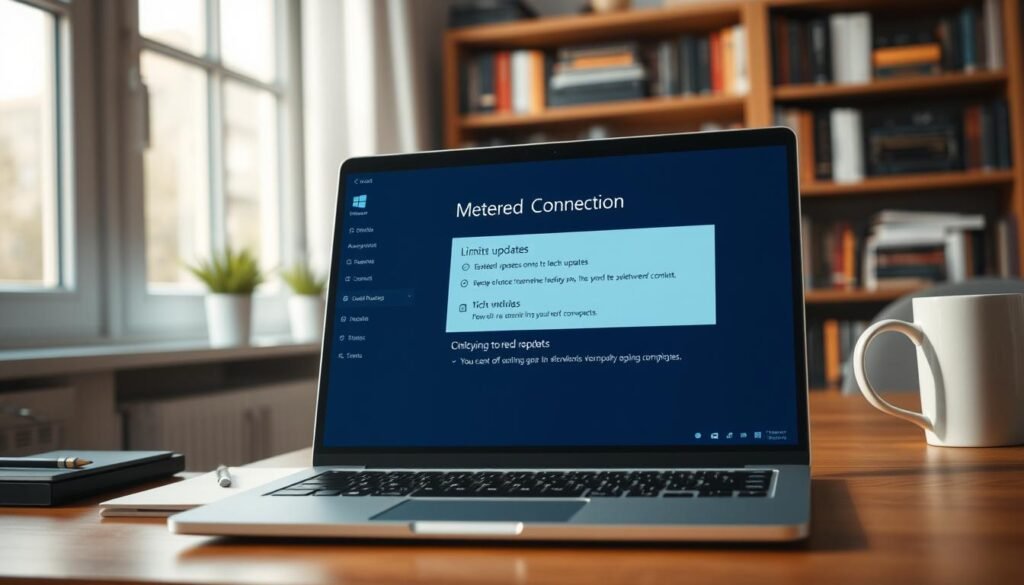
Menggunakan Metered Connection adalah salah satu cara untuk membatasi update Windows 11. Fitur ini memungkinkan pengguna untuk mengontrol penggunaan data dan mengurangi update besar yang tidak diinginkan.
Cara Mengaktifkan Metered Connection di Windows 11
Untuk mengaktifkan Metered Connection, pengguna dapat mengikuti langkah-langkah berikut:
- Klik ikon jaringan di taskbar
- Pilih koneksi yang sedang digunakan
- Buka pengaturan jaringan dengan mengklik “Properties”
- Gulir ke bawah dan aktifkan “Metered Connection”
Dengan mengaktifkan Metered Connection, pengguna dapat mengurangi update otomatis yang besar.
Kelebihan dan Keterbatasan Metode Ini
Metode ini memiliki beberapa kelebihan dan keterbatasan. Berikut adalah rinciannya:
| Kelebihan | Keterbatasan |
|---|---|
| Menghemat data dengan mengurangi update besar | Beberapa update penting mungkin tetap diunduh |
| Mengurangi aktivitas background yang terkait dengan pembaruan Windows | Pengaturan perlu dilakukan untuk setiap koneksi jaringan |
| Menghemat baterai pada laptop |
Dengan demikian, Metered Connection dapat menjadi pilihan yang tepat bagi pengguna yang ingin mengontrol update Windows 11.
Tips Tambahan untuk Mengontrol Update Windows 11
Update Windows 11 dapat dikelola dengan lebih baik menggunakan beberapa tips. Salah satu cara efektif adalah dengan memanfaatkan fitur bawaan Windows 11 untuk mengatur update otomatis.
Mengatur Jadwal Update yang Tepat
Windows 11 memungkinkan pengguna untuk menjadwalkan update pada waktu yang tepat. Untuk melakukan ini, buka Settings dengan menekan Windows + I, lalu navigasi ke Windows Update. Di sini, Anda bisa melihat opsi untuk menjadwalkan update.
Memilih Update yang Ingin Diinstal
Pengguna juga dapat memilih update mana yang ingin diinstal. Dengan mengklik Advanced options di halaman Windows Update, Anda bisa memilih untuk menunda update fitur sambil tetap menerima update keamanan. Ini memungkinkan Anda untuk mendapatkan patch keamanan penting tanpa harus menginstal update fitur besar yang mungkin mempengaruhi performa sistem.
Untuk informasi lebih lanjut tentang konfigurasi update, Anda bisa mengunjungi dokumentasi resmi Microsoft mengenai konfigurasi baseline untuk Windows.
Kesimpulan (200 kata)
Pada akhirnya, pengguna Windows 11 memiliki beberapa opsi efektif untuk mengontrol update otomatis pada perangkat mereka. Dalam artikel ini, kita telah membahas berbagai cara untuk matiin update otomatis Windows 11 tanpa software tambahan, mulai dari metode sederhana hingga yang lebih teknis. Setiap metode memiliki kelebihan dan keterbatasan masing-masing, sehingga pengguna dapat memilih yang paling sesuai dengan kebutuhan dan tingkat kenyamanan mereka.
Mematikan Windows Update memang bisa menyelesaikan masalah gangguan dan pemborosan data, namun perlu diingat bahwa hal ini juga meningkatkan risiko keamanan. Oleh karena itu, penting untuk secara berkala melakukan pembaruan manual, terutama untuk patch keamanan penting. Menggunakan fitur Metered Connection atau Pause Updates juga dapat menjadi solusi tengah yang baik.
Dengan menerapkan tips dalam artikel ini, pengguna dapat mengontrol pembaruan Windows 11 sesuai kebutuhan tanpa harus menginstal software tambahan. Selalu ingat untuk restart komputer setelah melakukan perubahan pada pengaturan update agar perubahan diterapkan dengan benar.